Domain it-consult-online.de kaufen?
Wir ziehen mit dem Projekt
it-consult-online.de um.
Sind Sie am Kauf der Domain
it-consult-online.de interessiert?
domain@kv-gmbh.de · 0541-91531010
Domain it-consult-online.de kaufen?
Wie beende ich alle Prozesse im Windows Task-Manager?
Um alle Prozesse im Windows Task-Manager zu beenden, klicke mit der rechten Maustaste auf die Taskleiste und wähle "Task-Manager" aus. Klicke dann auf die Registerkarte "Prozesse" und wähle "Alle Prozesse anzeigen". Klicke mit der rechten Maustaste auf einen Prozess und wähle "Prozess beenden" aus. Wiederhole diesen Schritt für alle Prozesse, die beendet werden sollen. **
Gibt es zu viele Prozesse im Windows Task-Manager?
Die Anzahl der Prozesse im Windows Task-Manager hängt von verschiedenen Faktoren ab, wie z.B. der installierten Software und den laufenden Diensten. Es ist möglich, dass einige Prozesse im Hintergrund laufen, um bestimmte Funktionen oder Dienste bereitzustellen. Ob es zu viele Prozesse gibt, hängt von der Leistung des Systems ab. Wenn das System langsam ist oder Ressourcen knapp sind, kann es sinnvoll sein, nicht benötigte Prozesse zu beenden oder zu deaktivieren. **


Ähnliche Suchbegriffe für Disco-Manager---Windows
Top-Angebote
Produkte zum Begriff Disco-Manager---Windows:
-
Phone Manager 3 WindowsNeuer Phone Manager 3: Windows-Version jetzt kostenlos verfügbar Der kostenlose Phone Manager 3 Windows Download ist jetzt für alle Nutzer verfügbar. Diese neue Version erweitert die Zugänglichkeit der beliebten Software erheblich und bietet Windows-Anwendern zahlreiche Funktionen zur Smartphone-Verwaltung. Mit diesem Windows Phone Manager für PC können Nutzer problemlos Daten zwischen ihren Mobilgeräten und Computern übertragen. Zudem unterstützt der Phone Manager Windows 10 sowohl Android- als auch iOS-Geräte, was ihn zu einem vielseitigen Windows Phone File Manager macht. Die Software verwendet kundenspezifisches Caching, um wiederkehrende Besucher zu erkennen und damit das Nutzererlebnis deutlich zu verbessern. Dank der optimierten Benutzeroberfläche ist die Smartphone-Verwaltung am Computer - ähnlich wie bei Your Phone Companion für Windows 10 und iPhone - jetzt einfacher denn je...74,99 €*Versand: 0,00 €Sichere Weiterleitung zum Anbieter
-
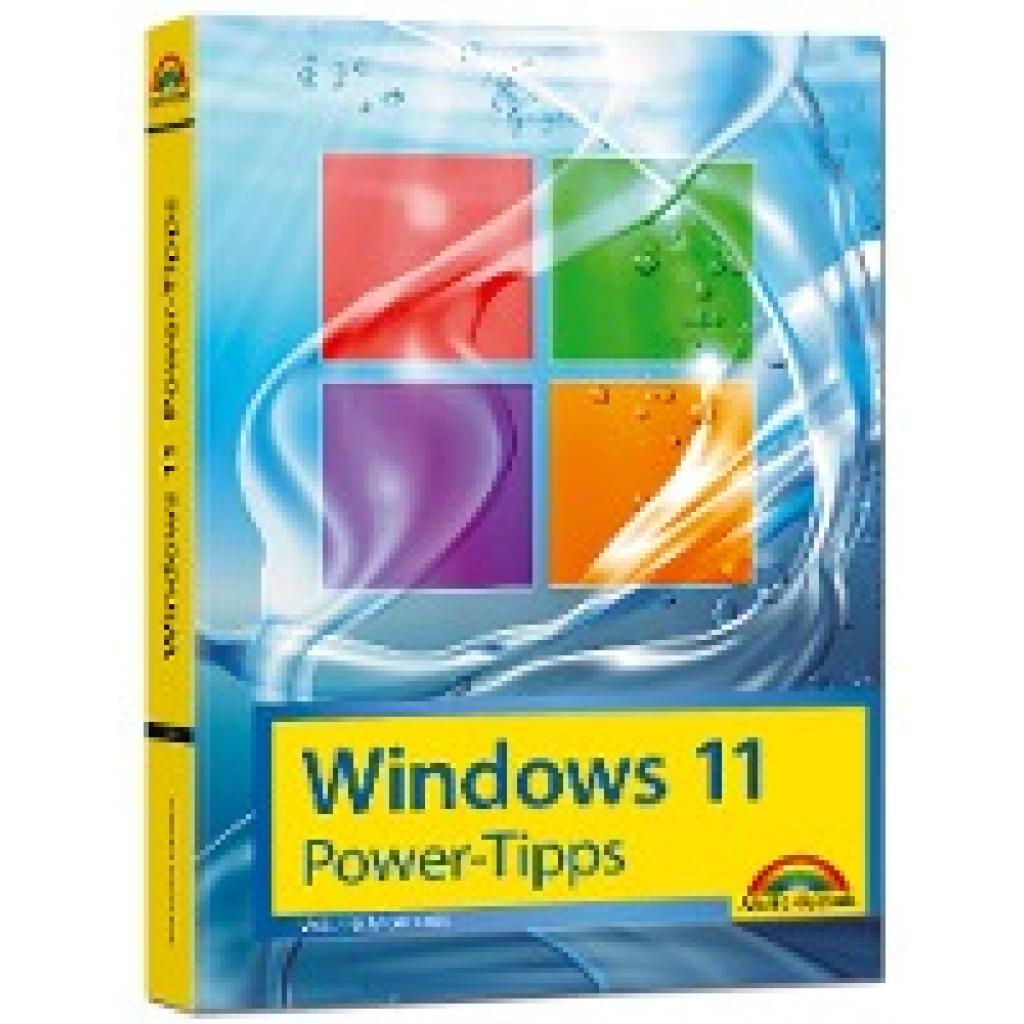
Gieseke, Wolfram: Windows 11 Power Tipps - Das Maxibuch: Optimierung, Troubleshooting Insider Tipps für Windows 11Windows 11 Power Tipps - Das Maxibuch: Optimierung, Troubleshooting Insider Tipps für Windows 11 , Windows 11 Power-Tipps - viele Insider Tipps rund um Windows In diesen Power-Tipps hat Windows-Experte Wolfram Gieseke neue Tricks aus seinem Blog-Alltag für Sie zusammengestellt. Der Autor weiß aufgrund vieler Anfragen in seinem Blog, wo die Fehlerquellen liegen, und zeigt konkrete Lösungswege auf. Ob ein externes Gerät nicht erkannt wird, Programme nicht mehr wie gewohnt laufen oder ein Ihnen unbekannter Update-Fehler auftritt: Wenn Sie den unterschiedlichen Fehlermeldungen selbst auf den Grund gehen möchten, hilft Ihnen dieses Buch weiter. Dieses Buch berücksichtigt alle Windows 11 Editionen. Das detaillierte Inhaltsverzeichnis sowie ein ausführliches Stichwortverzeichnis machen alle Informationen leicht auffindbar. Für PC, Notebook und Tablet Aus dem Inhalt: - Spezielle Installationsmethoden - Diagnose und Reparatur - Update- und Treiber-Management - Partitionierung und Datenträgerverwaltung - Benutzerverwaltung und Zugriffskontrolle - Netzwerk, Internet, Sicherheit - Virtualisierung - Windows-Troubleshooting Der Autor: Wolfram Gieseke ist langjähriger Windows-Profi und viel gelesener Autor zahlreicher erfolgreicher Bücher zum Windows-Betriebssystem. , Radlager > Sportfederung , Erscheinungsjahr: 20220831, Produktform: Kartoniert, Autoren: Gieseke, Wolfram, Seitenzahl/Blattzahl: 592, Keyword: Neuheiten; Workshops; Grundlagen lernen; Profi; Handbuch; Praxisbuch; Buch; Windows 11 Kompendium; Update; Windows 11 Software; Tipps und Tricks; Markt und Technik; Tutorial; Anleitung; Betriebssystem, Fachschema: Betriebssystem (EDV) / Windows~MS-Windows~Windows, Thema: Optimieren, Warengruppe: HC/Betriebssysteme/Benutzeroberflächen, Fachkategorie: Microsoft Windows, Thema: Verstehen, Text Sprache: ger, UNSPSC: 49019900, Warenverzeichnis für die Außenhandelsstatistik: 49019900, Verlag: Markt+Technik Verlag, Verlag: Markt+Technik Verlag, Verlag: Markt + Technik Verlag, Länge: 241, Breite: 176, Höhe: 40, Gewicht: 1116, Produktform: Kartoniert, Genre: Mathematik/Naturwissenschaften/Technik/Medizin, Genre: Mathematik/Naturwissenschaften/Technik/Medizin, Herkunftsland: DEUTSCHLAND (DE), Katalog: deutschsprachige Titel, Katalog: Gesamtkatalog, Katalog: Kennzeichnung von Titeln mit einer Relevanz > 30, Katalog: Lagerartikel, Book on Demand, ausgew. Medienartikel, Relevanz: 0200, Tendenz: -1, Unterkatalog: AK, Unterkatalog: Bücher, Unterkatalog: Hardcover, Unterkatalog: Lagerartikel,19,95 €*Versand: 0,00 €Sichere Weiterleitung zum Anbieter
-
Wondershare Dr.Fone - Phone Manager (Android) WindowsEinfache Datenverwaltung mit Dr.Fone - Phone Manager (Android) Mit Wondershare Dr.Fone - Phone Manager (Android) haben Sie die Kontrolle über Ihre Android-Gerätedaten. In diesem Artikel erfahren Sie, wie diese Software von Wondershare Ihnen hilft, Ihre Daten effizient zu organisieren. Wir werden uns die Funktionen, Vorteile und den einfachen Erwerb von Dr.Fone - Phone Manager (Android) genauer ansehen. Vorteile der Datenverwaltung mit Dr.Fone - Phone Manager (Android) Die Software bietet zahlreiche Vorteile, um Ihre Android-Gerätedaten optimal zu verwalten: Einfaches Übertragen von Dateien zwischen PC und Android-Gerät Verwaltung von Kontakten, Nachrichten, Fotos und mehr Sichern und Wiederherstellen von Daten auf Ihrem Android-Gerät Benutzerfreundliche Oberfläche für eine reibungslose Bedienung Die Datenverwaltung Schritt für Schritt Mit Dr.Fone - Phone Manager (Android) gestaltet sich die Datenverwaltung unkompliziert: Verbinden Sie Ihr Android-Gerät mit Ihrem PC Starten Sie die ...24,90 €*Versand: 0,00 €Sichere Weiterleitung zum Anbieter



-
Was bedeutet Windows Boot Manager?
Was bedeutet Windows Boot Manager? Der Windows Boot Manager ist ein Programm, das auf einem Computer mit Windows-Betriebssystem installiert ist und für das Starten des Betriebssystems verantwortlich ist. Er verwaltet die Startoptionen und -konfigurationen, um sicherzustellen, dass das Betriebssystem korrekt geladen wird. Der Boot Manager ermöglicht es dem Benutzer auch, zwischen verschiedenen Betriebssystemen oder Startoptionen zu wählen, falls mehrere auf dem Computer installiert sind. Er spielt eine wichtige Rolle beim Startvorgang des Computers und sorgt dafür, dass das Betriebssystem ordnungsgemäß geladen wird. **
-
Gibt es zu viele Prozesse im Windows 10 Task-Manager?
Es hängt von der spezifischen Situation ab. Windows 10 ist ein komplexes Betriebssystem, das viele Hintergrundprozesse ausführt, um verschiedene Funktionen und Dienste bereitzustellen. In einigen Fällen können jedoch unnötige oder unerwünschte Prozesse vorhanden sein, die die Systemressourcen belasten können. Es ist ratsam, den Task-Manager regelmäßig zu überprüfen und nicht benötigte Prozesse zu beenden, um die Leistung des Systems zu optimieren. **
-
Wie lautet der Windows Boot Manager für Windows 10?
Der Windows Boot Manager für Windows 10 heißt "winload.exe". Er ist für das Laden des Betriebssystems und das Starten des Bootvorgangs verantwortlich. **
-
Was ist ein Windows Boot Manager?
Was ist ein Windows Boot Manager? **


Ist der Windows Boot Manager verschwunden?
Es ist möglich, dass der Windows Boot Manager verschwunden ist, wenn er nicht mehr im Boot-Menü angezeigt wird. Dies kann durch verschiedene Gründe wie eine beschädigte Boot-Konfiguration oder eine fehlerhafte Installation verursacht werden. Es kann erforderlich sein, den Boot Manager wiederherzustellen oder neu zu installieren, um das Problem zu beheben. **
Wie kann ich im Task-Manager inaktive Prozesse unter Windows 10 anzeigen?
Um im Task-Manager inaktive Prozesse unter Windows 10 anzuzeigen, öffnen Sie den Task-Manager, indem Sie mit der rechten Maustaste auf die Taskleiste klicken und "Task-Manager" auswählen. Klicken Sie dann auf die Registerkarte "Prozesse" und aktivieren Sie das Kontrollkästchen "Inaktive Prozesse anzeigen". Dadurch werden alle inaktiven Prozesse in der Liste angezeigt. **
Top-Angebote
Produkte zum Begriff Disco-Manager---Windows:
-
Handy-Manager für WindowsIhr neues Smartphone ist da ? nehmen Sie Ihre digitale Welt einfach mit! Der Handy Manager für Windows: Ihr professioneller Partner für den sicheren Datentransfer. Stellen Sie sich vor, Sie halten Ihr brandneues Smartphone in den Händen ? das Display ist makellos, die Technik auf dem neuesten Stand. Doch sofort stellt sich eine entscheidende Frage: Wie gelangen Ihre über Jahre gesammelten Fotos, die wichtigen WhatsApp-Verläufe und all Ihre Kontakte sicher vom alten auf das neue Gerät? Oftmals scheitern herkömmliche Lösungen beim Wechsel zwischen verschiedenen Betriebssystemen, etwa von Android zu iOS. Hier bietet Ihnen der Handy Manager für Windows die perfekte Lösung: Er fungiert als intelligente Brücke zwischen Ihren Geräten und sorgt dafür, dass Ihr Umzug stressfrei und ohne Datenverlust gelingt. Der reibungslose Gerätewechsel im Alltag Nehmen wir an, Sie haben sich nach Jahren mit...24,95 €*Versand: 0,00 €Sichere Weiterleitung zum Anbieter
-
Phone Manager 3 WindowsNeuer Phone Manager 3: Windows-Version jetzt kostenlos verfügbar Der kostenlose Phone Manager 3 Windows Download ist jetzt für alle Nutzer verfügbar. Diese neue Version erweitert die Zugänglichkeit der beliebten Software erheblich und bietet Windows-Anwendern zahlreiche Funktionen zur Smartphone-Verwaltung. Mit diesem Windows Phone Manager für PC können Nutzer problemlos Daten zwischen ihren Mobilgeräten und Computern übertragen. Zudem unterstützt der Phone Manager Windows 10 sowohl Android- als auch iOS-Geräte, was ihn zu einem vielseitigen Windows Phone File Manager macht. Die Software verwendet kundenspezifisches Caching, um wiederkehrende Besucher zu erkennen und damit das Nutzererlebnis deutlich zu verbessern. Dank der optimierten Benutzeroberfläche ist die Smartphone-Verwaltung am Computer - ähnlich wie bei Your Phone Companion für Windows 10 und iPhone - jetzt einfacher denn je...74,99 €*Versand: 0,00 €Sichere Weiterleitung zum Anbieter
-
Gieseke, Wolfram: Windows 11 Power Tipps - Das Maxibuch: Optimierung, Troubleshooting Insider Tipps für Windows 11Windows 11 Power Tipps - Das Maxibuch: Optimierung, Troubleshooting Insider Tipps für Windows 11 , Windows 11 Power-Tipps - viele Insider Tipps rund um Windows In diesen Power-Tipps hat Windows-Experte Wolfram Gieseke neue Tricks aus seinem Blog-Alltag für Sie zusammengestellt. Der Autor weiß aufgrund vieler Anfragen in seinem Blog, wo die Fehlerquellen liegen, und zeigt konkrete Lösungswege auf. Ob ein externes Gerät nicht erkannt wird, Programme nicht mehr wie gewohnt laufen oder ein Ihnen unbekannter Update-Fehler auftritt: Wenn Sie den unterschiedlichen Fehlermeldungen selbst auf den Grund gehen möchten, hilft Ihnen dieses Buch weiter. Dieses Buch berücksichtigt alle Windows 11 Editionen. Das detaillierte Inhaltsverzeichnis sowie ein ausführliches Stichwortverzeichnis machen alle Informationen leicht auffindbar. Für PC, Notebook und Tablet Aus dem Inhalt: - Spezielle Installationsmethoden - Diagnose und Reparatur - Update- und Treiber-Management - Partitionierung und Datenträgerverwaltung - Benutzerverwaltung und Zugriffskontrolle - Netzwerk, Internet, Sicherheit - Virtualisierung - Windows-Troubleshooting Der Autor: Wolfram Gieseke ist langjähriger Windows-Profi und viel gelesener Autor zahlreicher erfolgreicher Bücher zum Windows-Betriebssystem. , Radlager > Sportfederung , Erscheinungsjahr: 20220831, Produktform: Kartoniert, Autoren: Gieseke, Wolfram, Seitenzahl/Blattzahl: 592, Keyword: Neuheiten; Workshops; Grundlagen lernen; Profi; Handbuch; Praxisbuch; Buch; Windows 11 Kompendium; Update; Windows 11 Software; Tipps und Tricks; Markt und Technik; Tutorial; Anleitung; Betriebssystem, Fachschema: Betriebssystem (EDV) / Windows~MS-Windows~Windows, Thema: Optimieren, Warengruppe: HC/Betriebssysteme/Benutzeroberflächen, Fachkategorie: Microsoft Windows, Thema: Verstehen, Text Sprache: ger, UNSPSC: 49019900, Warenverzeichnis für die Außenhandelsstatistik: 49019900, Verlag: Markt+Technik Verlag, Verlag: Markt+Technik Verlag, Verlag: Markt + Technik Verlag, Länge: 241, Breite: 176, Höhe: 40, Gewicht: 1116, Produktform: Kartoniert, Genre: Mathematik/Naturwissenschaften/Technik/Medizin, Genre: Mathematik/Naturwissenschaften/Technik/Medizin, Herkunftsland: DEUTSCHLAND (DE), Katalog: deutschsprachige Titel, Katalog: Gesamtkatalog, Katalog: Kennzeichnung von Titeln mit einer Relevanz > 30, Katalog: Lagerartikel, Book on Demand, ausgew. Medienartikel, Relevanz: 0200, Tendenz: -1, Unterkatalog: AK, Unterkatalog: Bücher, Unterkatalog: Hardcover, Unterkatalog: Lagerartikel,19,95 €*Versand: 0,00 €Sichere Weiterleitung zum Anbieter
-
Wie beende ich alle Prozesse im Windows Task-Manager?
Um alle Prozesse im Windows Task-Manager zu beenden, klicke mit der rechten Maustaste auf die Taskleiste und wähle "Task-Manager" aus. Klicke dann auf die Registerkarte "Prozesse" und wähle "Alle Prozesse anzeigen". Klicke mit der rechten Maustaste auf einen Prozess und wähle "Prozess beenden" aus. Wiederhole diesen Schritt für alle Prozesse, die beendet werden sollen. **
-
Gibt es zu viele Prozesse im Windows Task-Manager?
Die Anzahl der Prozesse im Windows Task-Manager hängt von verschiedenen Faktoren ab, wie z.B. der installierten Software und den laufenden Diensten. Es ist möglich, dass einige Prozesse im Hintergrund laufen, um bestimmte Funktionen oder Dienste bereitzustellen. Ob es zu viele Prozesse gibt, hängt von der Leistung des Systems ab. Wenn das System langsam ist oder Ressourcen knapp sind, kann es sinnvoll sein, nicht benötigte Prozesse zu beenden oder zu deaktivieren. **
-
Was bedeutet Windows Boot Manager?
Was bedeutet Windows Boot Manager? Der Windows Boot Manager ist ein Programm, das auf einem Computer mit Windows-Betriebssystem installiert ist und für das Starten des Betriebssystems verantwortlich ist. Er verwaltet die Startoptionen und -konfigurationen, um sicherzustellen, dass das Betriebssystem korrekt geladen wird. Der Boot Manager ermöglicht es dem Benutzer auch, zwischen verschiedenen Betriebssystemen oder Startoptionen zu wählen, falls mehrere auf dem Computer installiert sind. Er spielt eine wichtige Rolle beim Startvorgang des Computers und sorgt dafür, dass das Betriebssystem ordnungsgemäß geladen wird. **
-
Gibt es zu viele Prozesse im Windows 10 Task-Manager?
Es hängt von der spezifischen Situation ab. Windows 10 ist ein komplexes Betriebssystem, das viele Hintergrundprozesse ausführt, um verschiedene Funktionen und Dienste bereitzustellen. In einigen Fällen können jedoch unnötige oder unerwünschte Prozesse vorhanden sein, die die Systemressourcen belasten können. Es ist ratsam, den Task-Manager regelmäßig zu überprüfen und nicht benötigte Prozesse zu beenden, um die Leistung des Systems zu optimieren. **
Ähnliche Suchbegriffe für Disco-Manager---Windows
-
Wondershare Dr.Fone - Phone Manager (Android) WindowsEinfache Datenverwaltung mit Dr.Fone - Phone Manager (Android) Mit Wondershare Dr.Fone - Phone Manager (Android) haben Sie die Kontrolle über Ihre Android-Gerätedaten. In diesem Artikel erfahren Sie, wie diese Software von Wondershare Ihnen hilft, Ihre Daten effizient zu organisieren. Wir werden uns die Funktionen, Vorteile und den einfachen Erwerb von Dr.Fone - Phone Manager (Android) genauer ansehen. Vorteile der Datenverwaltung mit Dr.Fone - Phone Manager (Android) Die Software bietet zahlreiche Vorteile, um Ihre Android-Gerätedaten optimal zu verwalten: Einfaches Übertragen von Dateien zwischen PC und Android-Gerät Verwaltung von Kontakten, Nachrichten, Fotos und mehr Sichern und Wiederherstellen von Daten auf Ihrem Android-Gerät Benutzerfreundliche Oberfläche für eine reibungslose Bedienung Die Datenverwaltung Schritt für Schritt Mit Dr.Fone - Phone Manager (Android) gestaltet sich die Datenverwaltung unkompliziert: Verbinden Sie Ihr Android-Gerät mit Ihrem PC Starten Sie die ...24,90 €*Versand: 0,00 €Sichere Weiterleitung zum Anbieter
-
Disco Disco TacoMit Dem Lustigen Reaktionsspiel Disco Disco Taco Macht Ihr Den Tag Zur Nacht! Mit Einfachen Regeln, Lustigen Tieren Und Verrückten Bewegungen Holt Ihr Mit Diesem Spiel Von Den Machern Von Taco Katze Ziege Käse Pizza Die Disco In Euer Wohnzimmer....14,49 €*Versand: 2,95 €Sichere Weiterleitung zum Anbieter
-
HPE MSL6480 Secure Manager Lic, Backup LösungenDer HPE MSL6480 Secure Manager ist eine spezialisierte Lizenzlösung, die für die Verwaltung von Backup-Systemen konzipiert ist. Diese Lizenz ermöglicht den Zugriff auf eine Bibliothek, die eine effiziente und sichere Speicherung von Daten gewährleistet. Mit dieser Lösung können Unternehmen ihre Backup-Strategien optimieren und die Verwaltung ihrer Speicherressourcen vereinfachen. Die Lizenz ist für eine Bibliothek ausgelegt und unterstützt die Integration in bestehende Netzwerkanwendungen zur Speicherverwaltung. Durch die Nutzung des HPE MSL6480 Secure Managers profitieren Nutzer von einer verbesserten Datensicherheit und einer vereinfachten Verwaltung ihrer Backup-Prozesse. - Optimierte Verwaltung von Backup-Systemen - Ermöglicht sichere Datenspeicherung - Integration in bestehende Netzwerkanwendungen.2368,59 €*Versand: 0,00 €Sichere Weiterleitung zum Anbieter
-
Wie lautet der Windows Boot Manager für Windows 10?
Der Windows Boot Manager für Windows 10 heißt "winload.exe". Er ist für das Laden des Betriebssystems und das Starten des Bootvorgangs verantwortlich. **
-
Was ist ein Windows Boot Manager?
Was ist ein Windows Boot Manager? **
-
Ist der Windows Boot Manager verschwunden?
Es ist möglich, dass der Windows Boot Manager verschwunden ist, wenn er nicht mehr im Boot-Menü angezeigt wird. Dies kann durch verschiedene Gründe wie eine beschädigte Boot-Konfiguration oder eine fehlerhafte Installation verursacht werden. Es kann erforderlich sein, den Boot Manager wiederherzustellen oder neu zu installieren, um das Problem zu beheben. **
-
Wie kann ich im Task-Manager inaktive Prozesse unter Windows 10 anzeigen?
Um im Task-Manager inaktive Prozesse unter Windows 10 anzuzeigen, öffnen Sie den Task-Manager, indem Sie mit der rechten Maustaste auf die Taskleiste klicken und "Task-Manager" auswählen. Klicken Sie dann auf die Registerkarte "Prozesse" und aktivieren Sie das Kontrollkästchen "Inaktive Prozesse anzeigen". Dadurch werden alle inaktiven Prozesse in der Liste angezeigt. **
* Alle Preise verstehen sich inklusive der gesetzlichen Mehrwertsteuer und ggf. zuzüglich Versandkosten. Die Angebotsinformationen basieren auf den Angaben des jeweiligen Shops und werden über automatisierte Prozesse aktualisiert. Eine Aktualisierung in Echtzeit findet nicht statt, so dass es im Einzelfall zu Abweichungen kommen kann. ** Hinweis: Teile dieses Inhalts wurden von KI erstellt.